
ClashBar Logo ClashBar
面向 macOS 的原生菜单栏代理工具

轻量、原生、稳定 菜单栏一开就能用

ClashBar 基于 mihomo 构建,聚焦原生菜单栏体验、轻量交付与长期稳定运行。应用本体仅 2.7MB,适合快速安装、轻量启动与日常常驻。

极致轻量
2.7 MB
对菜单栏工具来说,体积不只是数字,也意味着更低的下载成本、启动负担和常驻压力。更克制的体积,带来更无感的体验。
SwiftUI + AppKit
基于 mihomo
macOS 13+
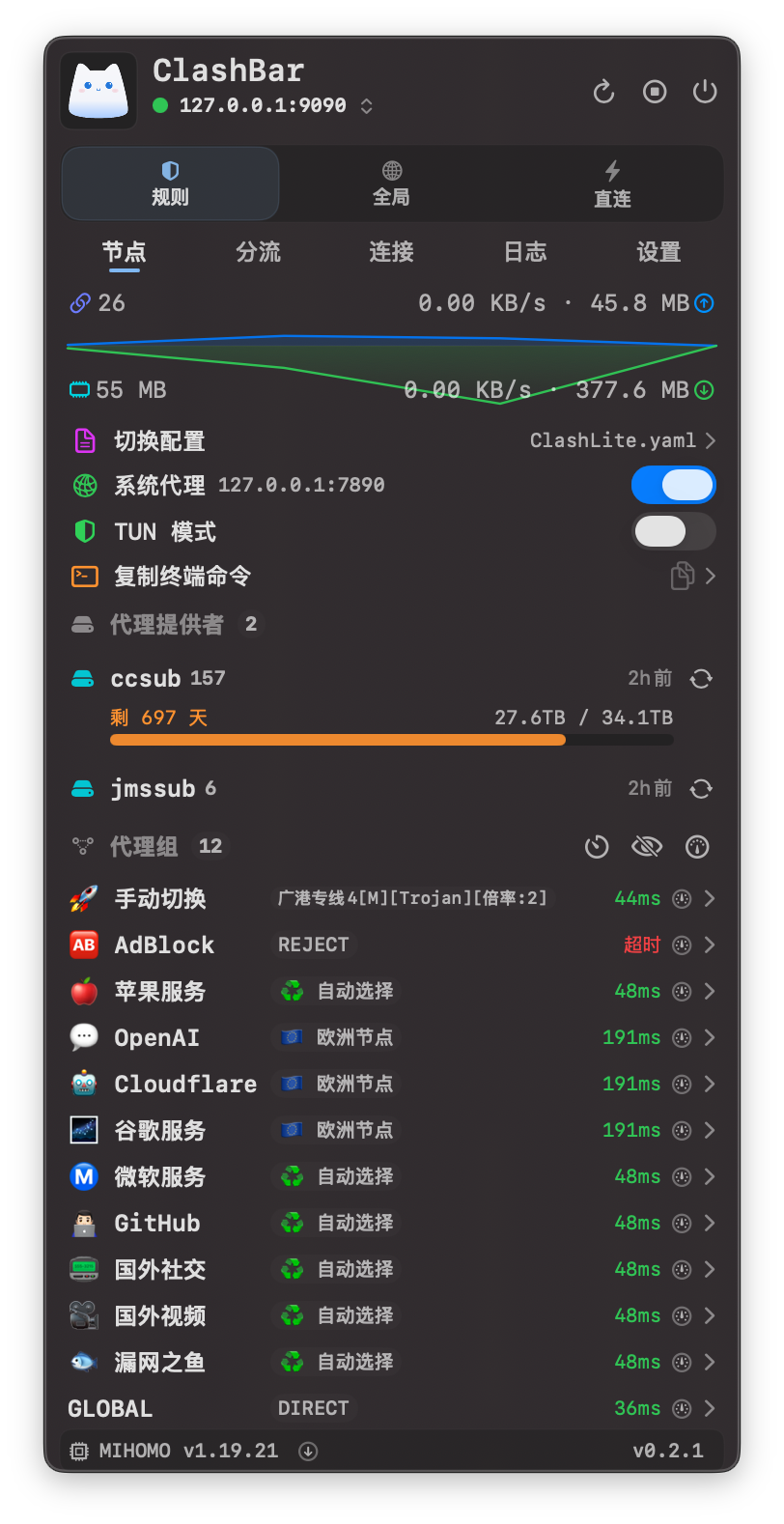
ClashBar 深色界面

原生菜单栏控制台

把配置导入、节点切换、系统代理和排障视图收束到一个紧凑的原生面板里。

运行态指标

上下行速率、连接数、内存占用和当前模式。

1.2 MB/s 实时速率
48.2 MB 内存占用
42 Connections Rule Mode

节点切换

HK-Premium
24ms
TW-Taipei
31ms
SG-Direct
48ms
KR-Seoul
56ms
JP-Low
89ms
MY-Burst
112ms
US-Global
162ms
DE-Edge
189ms

连接排障

观察活动连接并按需关闭。

128 Active

规则视图

快速查看规则总数、命中分布和常用规则类型。

4,285
规则总数
DIRECT 1.2k
PROXY 2.8k
REJECT 285
DOMAIN-SUFFIX IP-CIDR GEOIP MATCH
模式

运行模式

在菜单栏里快速切换 Rule、Global、Direct 三种模式。

RULE
规则匹配
当前
GLOBAL
全局代理
DIRECT
全局直连

系统代理

已启用

TUN 与权限

配置导入

本地 YAML 远程订阅

内核更换

手动

在 mihomo 与 smart 间手动切换。

M
mihomo
当前
S
smart
可切换
切换后重启 重启

日志检索

筛选: mihomo
14:22:01 connected HK-Premium-01 14:22:05 rule matched api.github.com 14:22:10 latency spike detected

远程管理

轻松接管局域网或云端服务端。

192.168.31.10:9090
Home NAS / Docker
47.76.120.8:9090
Singapore VPS / mihomo

快速开始

第一次接管流量,照这个顺序就够了。

  1. 先关闭其他同类客户端(如 ClashX / Verge / Nyanpasu 等),并关闭这些软件的后台活动,避免系统代理被抢占,或影响 ClashBar 的后台辅助进程。
  2. 首次启动时,可先使用默认配置启动一次,以下载 mihomo 所需依赖文件。
  3. 在“节点页面”的“配置文件”中选择或导入你的本地 / 远程配置。
  4. 点击 Start 启动内核;刚改完配置或内核时建议用 Restart
  5. 在节点分组中选择节点并执行延迟测试,先确认线路真的可用。
  6. 确认连通性正常后再开启系统代理;如果开关没反应,检查“系统设置 → 通用 → 登录项”里 ClashBar 后台活动是否被关闭,这会影响 ClashBar 的后台辅助进程。

常见问题 (FAQ)

把安装、权限、日志、内核替换和系统代理这类高频问题一次说清楚。

安装和使用前,哪些前提不能忽略?
  • 同一时间只保留一个 mihomo / Clash 系客户端接管系统代理,避免端口、系统代理或后台 Helper 状态互相覆盖。
  • 优先使用 Release 提供的打包版本,并将 ClashBar.app 放到 /Applications 后再运行。
  • 首次启用系统代理或开机自启时,如果 macOS 弹出后台项目提示,请在“系统设置 → 通用 → 登录项”里允许 ClashBar
  • 如果系统代理开关没反应,先不要急着怀疑配置;更常见的是后台项目状态卡住了,把登录项里的 ClashBar 关闭再打开一次。
  • 刚替换配置或内核后,优先执行一次 Restart,通常就能清掉大部分状态不一致问题。
配置、日志和运行状态都存在哪里?

运行时根目录在 ~/Library/Application Support/clashbar

  • config/用户配置文件和订阅导入结果。
  • logs/运行日志和排障输出,排障完成后可以按需清理。
  • state/应用运行状态和会话数据,建议交给程序维护,不要手动编辑。
  • core/运行时 mihomo 内核文件。
如何替换或切换 mihomo 内核?

运行时内核路径是 ~/Library/Application Support/clashbar/core/mihomo

  • 先执行 Stop,确认当前内核进程已经停掉。
  • 准备要替换的可执行文件,并保持文件名为 mihomo
  • 替换完成后回到 ClashBar,执行 StartRestart 即可生效。
macOS 提示“已损坏”或“无法验证开发者”怎么办?

这通常是 Gatekeeper 对未公证应用的默认拦截,不是 ClashBar 独有问题。

  • 先把应用移动到 /Applications/ClashBar.app
  • 打开“系统设置 → 隐私与安全性”,点击“仍要打开”。
  • 如果还是被拦截,再执行 sudo xattr -r -d com.apple.quarantine /Applications/ClashBar.app 去掉隔离标记。
系统代理无法打开怎么办?

这种情况大多与应用安装位置、后台项目授权、其他代理软件冲突,或 macOS 登录项状态卡住有关。

  • 确认你运行的是打包后的应用,并且 ClashBar.app 已放在 /Applications
  • 到“系统设置 → 通用 → 登录项”中允许 ClashBar 后台项目;如果已允许但仍异常,先手动关闭再重新打开一次。
  • 退出其他 mihomo / Clash 系客户端,避免系统代理被别的软件接管。
  • 回到应用里执行一次 Restart Core,然后再重新开启系统代理。
  • 如果仍然失败,打开 Logs 查看关键错误信息再排查。